程序下载失败后,PLC无法连接问题
内容
问题描述:AX-332下载失败后,当DIADesigner-AX重新扫描PLC时,会跳出错误信息”Device is not ready yet,Please try again later”,如下图所示:
解决方式:使用启动命令来将AX-332恢复至出厂默认值,步骤如下:Step.1 在Device鼠标按右键 > 启动命令。
Step.2 在命令窗口勾选“恢复出厂设置”,然后点击确定。
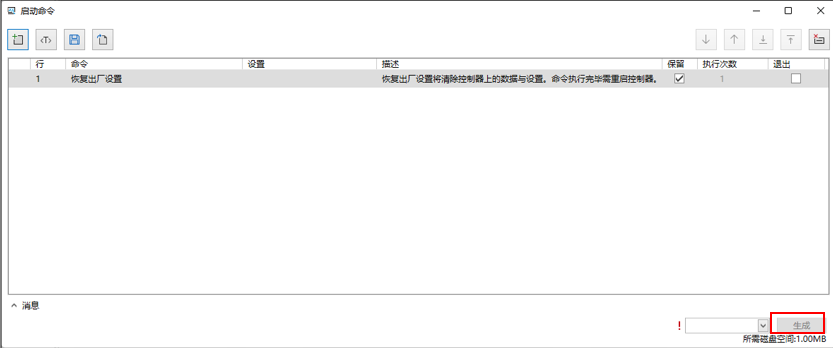
Step.3 将外部储存装置(Micro SD)连接至计算机,在启动命令窗口右下角选择F:\ ,然后点击“生成”。
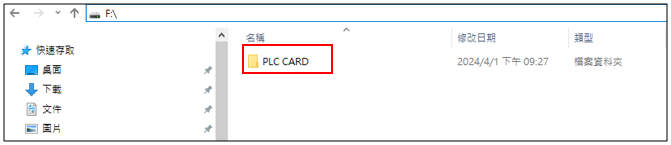
Step.4 在F:\(外部储存装置Micro SD) 中会产生PLC_CARD文件夹
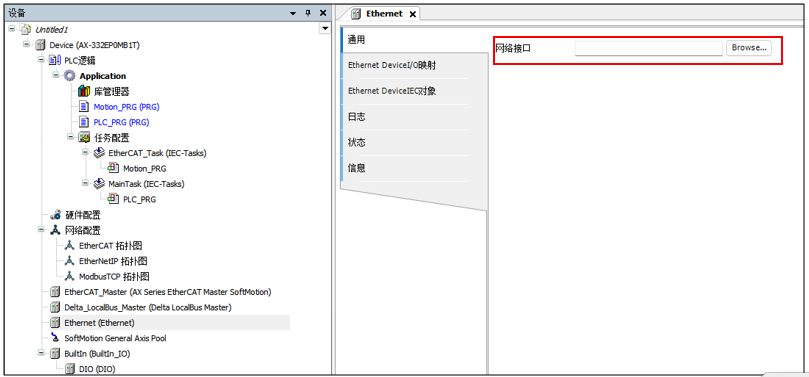
Step.5 将Micro SD,插到AX-332,并重新上电,重新上电后AX-332将会执行回复出厂默认值的动作,RUN灯持续闪烁一分钟后,取出Micro SD,再将AX-332重新上电即可。如何避免问题:方法1:PLC项目的网络接口未选择任何通讯端口的情况下,造成此问题,请选择一个正确的通讯端口即可。
方法2:更新韧体版本至1.0.6.5
关键词:下载程序、没有准备、稍后
我们将利用一种称作Cookies之标准技术,搜集有关您如何使用我们的网页之讯息,以便提供您一个良好的体验环境并藉以评估我们网页上最受欢迎的版面,或当您再次拜访我们网页时,我们的网站能记得您。当您在浏览我们的网页时,我们没有任何故意或意图侵害您的隐私。大部分之浏览器将允许您从计算机硬盘中删除Cookies数据、阻断接受Cookies、或于Cookies数据被储存前接获警告通知。您可以选择自行设定浏览器在接获Cookies前通知您,并得以选择拒绝或接受该Cookies。更多信息可以查看 隐私政策 更多信息可以查看 隐私政策
 Email
Email Facebook
 LinkedIn
 WhatsApp
 WeChat
 Line
Line


内容
问题描述:
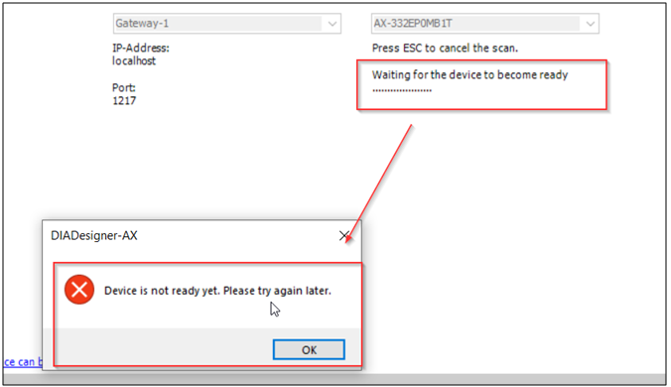
AX-332下载失败后,当DIADesigner-AX重新扫描PLC时,会跳出错误信息”Device is not ready yet,Please try again later”,如下图所示:
解决方式:
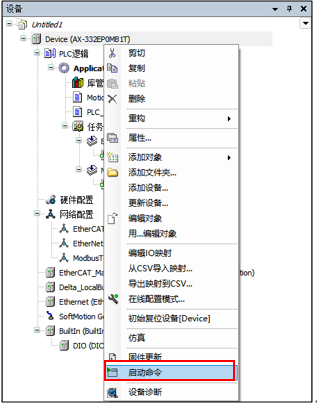
使用启动命令来将AX-332恢复至出厂默认值,步骤如下:
Step.1 在Device鼠标按右键 > 启动命令。
Step.2 在命令窗口勾选“恢复出厂设置”,然后点击确定。
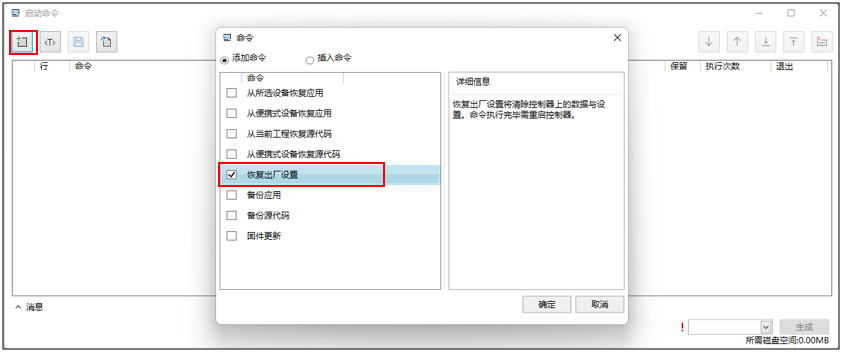
Step.3 将外部储存装置(Micro SD)连接至计算机,在启动命令窗口右下角选择F:\ ,然后点击“生成”。
Step.4 在F:\(外部储存装置Micro SD) 中会产生PLC_CARD文件夹
Step.5 将Micro SD,插到AX-332,并重新上电,重新上电后AX-332将会执行回复出厂默认值的动作,RUN灯持续闪烁一分钟后,取出Micro SD,再将AX-332重新上电即可。
如何避免问题:
方法1:PLC项目的网络接口未选择任何通讯端口的情况下,造成此问题,请选择一个正确的通讯端口即可。
方法2:更新韧体版本至1.0.6.5
关键词:下载程序、没有准备、稍后